前阵子换掉了用了 2 年的旧电脑,新入手的笔记本干净得像张白纸 —— 没有任何开发环境。所以在安装测试中整理了一篇最易懂的指南。
没有复杂的术语,没有绕弯的步骤,只写 “小白能直接跟着做” 的操作 —— 这就是这篇环境搭建指南的由来。希望能帮到刚入门的朋友,少走点弯路,早点开始真正的代码学习~
流程图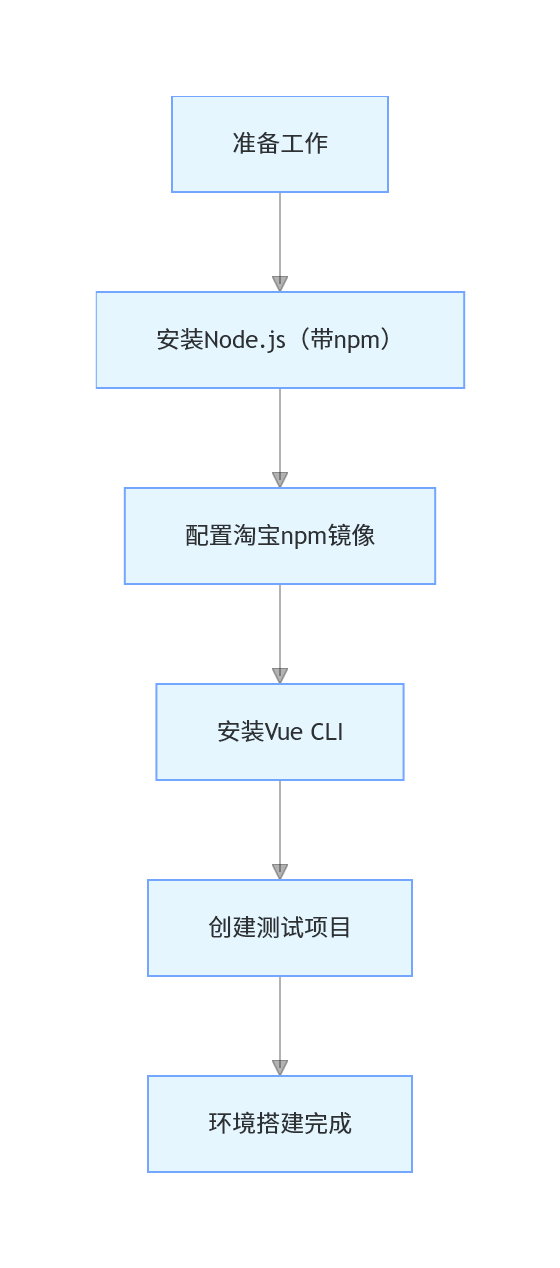
Vue 的运行依赖 Node.js 环境,所以先装 Node.js,会自动附带 npm(包管理工具)。
选择「Windows 安装程序」(推荐下载LTS 版本,即长期支持版,更稳定)
# 查看Node.js版本
node -v
# 查看npm版本(Node.js自带)
npm -v
示例输出:
node -v → v20.10.0
npm -v → 10.2.3
默认的 npm 镜像在国外,下载速度慢,建议切换为国内淘宝镜像:
# 配置淘宝npm镜像
npm config set registry https://registry.npmmirror.com
# 验证是否配置成功
npm config get registry输出https://registry.npmmirror.com就说明配置好了。
Vue CLI 是快速搭建 Vue 项目的工具,需要通过 npm 安装:
打开命令提示符,输入:
# 安装最新版Vue CLI
npm install -g @vue/cli
安装过程可能需要 1-3 分钟,耐心等待,出现「added xxx packages」就说明安装完成。
输入以下命令,显示版本号即成功:
vue -V
# 注意是大写的V,不是小写v
示例输出:@vue/cli 5.0.8
安装完成后,我们可以快速创建一个 Vue 项目验证环境:
# 1. 创建名为vue-demo的项目
vue create vue-demo
# 2. 选择默认模板(Default ([Vue 3] babel, eslint)),按回车
# 3. 等待项目创建完成后,进入项目目录
cd vue-demo
# 4. 启动项目
npm run serve
启动成功后,浏览器打开 http://localhost:8080,能看到 Vue 的默认页面就说明整个环境搭建完成!
整个过程只要跟着步骤走,5-10 分钟就能完成环境搭建,接下来就可以开始你的 Vue 学习之旅啦!


 {/tabs-pane} {tabs-pane label="支付宝"}





:(owo=3dyanjing)
水一篇文章:(owo=buhaoyisi),但对小白来说还算不错。
ces